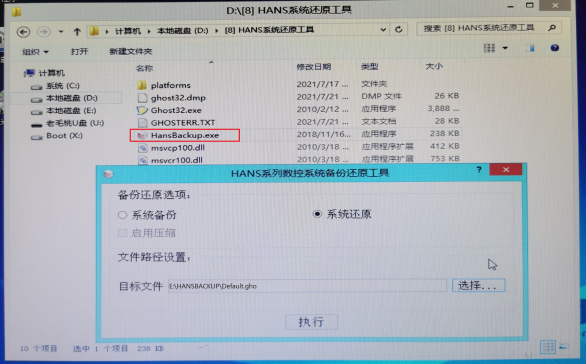
1、Windows系统备份
(1)启动Windows系统,等待出现如下图界面。
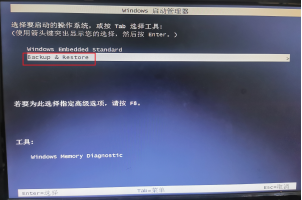
(2)按上下键选择“Backup & Restore”项,然后按“Enter”键,等待进入备份还原系统。
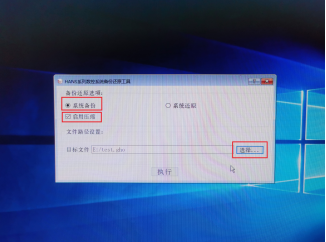
(3)进入系统后,打开系统备份还原工具,如下图。选择“系统备份”,勾选“启用压缩”,然后点击“选择”。
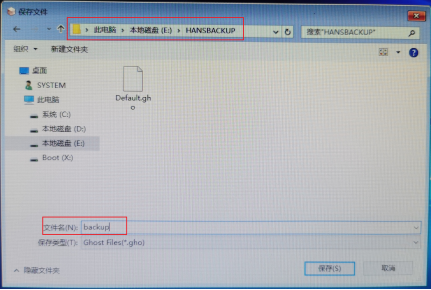
(4)点击“选择”后,弹出如下图框。在框中选择镜像保存的路径,请备份在E:\HANSBACKUP路径下;并将镜像命名如下格式:backup+日期。然后点击保存。
(5)点击“执行”,等待备份完成。ows系统原
2、Windows系统还原
(1)启动Windows系统,等待出现如下图界面。
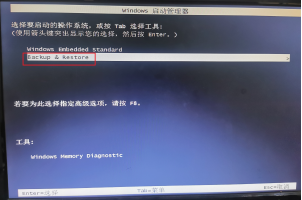
(2)按上下键选择“Backup & Restore”项,然后按“Enter”键,等待进入备份还原系统。
(3)选择“系统还原”;点击“选择”,然后在弹框中选择需要还原的镜像文件,一般存放在E:\HANSBACKUP路径下。
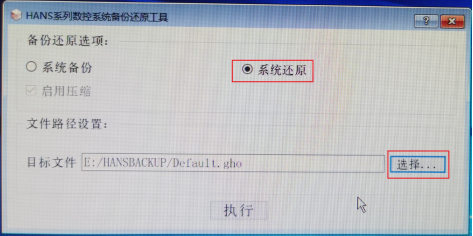
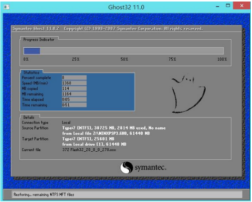
(4)点击执行,等待还原完成。
3、借助U盘还原系统(3能完成就不需要这一步)
如果出现了Windows系统崩溃、Windows系统被更换、或者其他已经无法进入备份还原系统系统的情况,可借助U盘制作U盘启动盘进行系统还原。
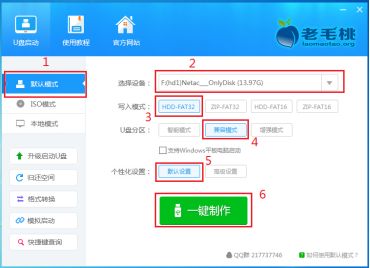
(1)利用自己笔记本,下载老毛桃并安装。
(2)打开老毛桃软件,选择“默认模式”,在“选择设备”处选择要制作的U盘,其他如下图设置,然后“一键制作”,等待制作完成。
注意:制作盘启动盘会格式化U盘,请做好备份!
(3)将U盘插入工控机,启动工控机,然后马上不停按F7键,等待出现如下图界面。
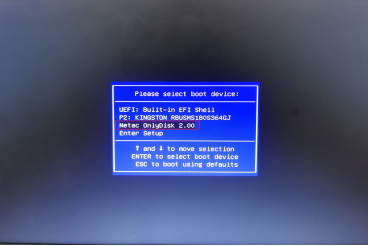
(4)按上下键选择“Netac OnlyDisk 2.00”(每个U盘可能不一样,但差不多)选项,然后按“Enter”键,等待进入U盘启动界面。
(5)进入U盘启动界面(如下图)后,按上下键,选择“老毛桃WIN8 PE 标准版(新机器)”,然后按“Enter”键进入系统。
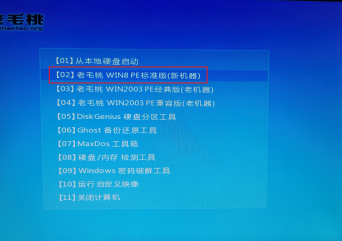
(6)到系统其他盘找到【HANS系统还原工具】,打开exe,选中需要还原的镜像(一般在E:\HANSBACKUP路径下),执行系统还原,等待还原完成。如果在系统没找到相对应工具,可使用U盘拷贝一个放进去。